🗂️ アセットのインポートとエディタ連携
このページでは .sspj を Unity プロジェクトへ取り込む(コンバートする)初回手順 と、その後 SpriteStudio と Unity を行き来しながら高速にイテレーションを回すためのワークフローを解説します。
SpriteStudio Player for Unity では、アニメーションを再生するだけでなく、SpriteStudio と Unity を行き来しながら、アニメーションの修正からゲームでの確認までを繰り返せます。
1. 初回のインポート (.sspj から .ssab へのコンバート)
SpriteStudio の元データであるプロジェクトファイル(.sspj)は、そのままでは Unity 上で再生できません。
Unity 上で再生・制御可能な専用の最適化バイナリ(.ssab)へ変換(コンバート)して取り込む必要があります。
まだ Unity プロジェクト内に .ssab が存在しない場合は、以下の手順で初回のコンバートを行います。
- Unity メニューから Window > SpriteStudio > Importer を開きます。
- 出力先(Output Folder、デフォルトは
Assets/ssab_generated)を確認します。 - エクスプローラーや Finder から、目的の
.sspjファイルを SS Importer ウィンドウへドラッグ&ドロップ します(ドラッグ中は中ほどの枠が光ります)。
これだけでコンバート処理が走り、指定した出力先に SpriteStudioAnimeAsset(.ssab を内包した ScriptableObject)が生成されます。生成先は Assets/ssab_generated/<sspj名>/ で、ドラッグするのは .ssab(SpriteStudio のアイコンのファイル。例: Ringo.ssab)です。生成されたアセットを Hierarchy ウィンドウや Scene ビューへドラッグ&ドロップして、SpriteStudioPlayer / SpriteStudioGraphic を配置しましょう(詳細は 基本的な使い方 を参照)。
Tip
Tip
フォルダごとドロップすると、その中の .sspj を再帰的に .ssab へ一括変換します。詳しくは 各種コンバート機能と CI/CD を参照してください。
2. Unity から SpriteStudio を直接開く
Unity で作業中に「もう少しアニメーションを微調整したい」と思った場合、わざわざ SpriteStudio を別で立ち上げてプロジェクトを探す必要はありません。
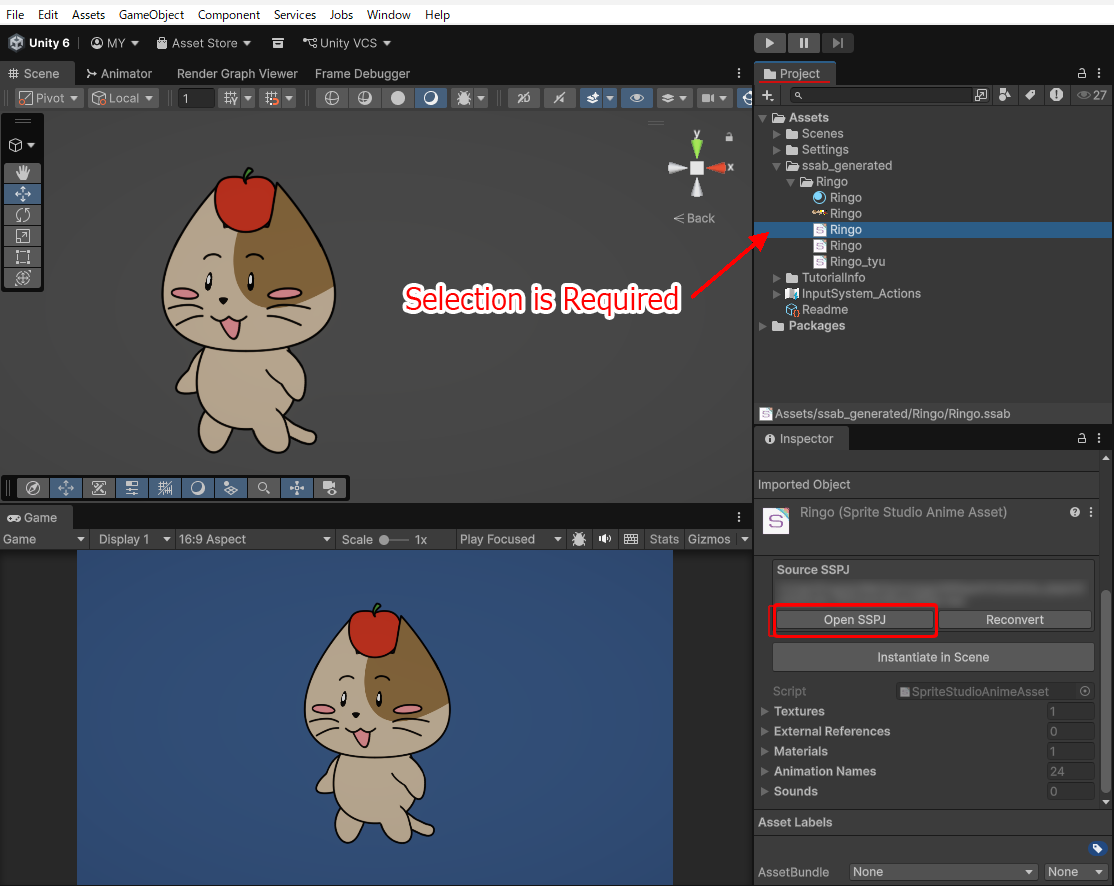
- プロジェクトウィンドウで、編集したい
SpriteStudioAnimeAssetを選択します。 - インスペクタの Imported Object の中で、「Source SSPJ」 に元となった
.sspjのパスが表示されます。 - その下にある 「Open SSPJ」ボタン をクリックします。
この操作により、SpriteStudio が起動して元となる .sspj ファイルが開き、すぐに編集作業に入ることができます。
シーンの SpriteStudioPlayer / SpriteStudioGraphic のインスペクタにも、Anime Asset の下に同じ 「Open SSPJ」ボタン があります。キャラクターをヒエラルキーで選んだまま、プロジェクトウィンドウでアセットを探さずに開けます。
Note
Note
同等の操作は Window > SpriteStudio > Importer の Recent SSPJs リストからも行えます(行を右クリック →「Open SSPJ」)。
3. SpriteStudio で保存したら再変換する
SpriteStudio 側でアニメーションを修正して保存したら、Unity エディタに戻ります。以下の操作だけで、変更内容がゲーム(およびエディタ上のプレビュー)に一瞬で反映されます。
- 先ほどと同様に、プロジェクトウィンドウで対象の
SpriteStudioAnimeAssetを、またはシーンのSpriteStudioPlayer/SpriteStudioGraphicを選択します。 - インスペクタの「Open SSPJ」ボタンの横にある 「Reconvert」ボタン をクリックします。
Important
「開く」→「保存」→「再コンバート」の最短ワークフロー
シーンのキャラクターを選択したままインスペクタから SpriteStudio を呼び出し、保存したらすぐに再コンバートして、同じインスペクタの Play in Edit Mode で動きを確かめられます(編集モードでのプレビュー を参照)。
Tip
SS Importer ウィンドウの Recent SSPJs からも再変換できます(行をクリック、または右クリック →「Reconvert」)。
Tip
生成される SpriteStudioAnimeAsset (.ssab)
インポートの最終成果物です。変換された .ssab データと再生に必要な情報をすべて保持し、テクスチャもビルドに含めます。インスペクタには次のフィールドがこの順に表示されます。
| フィールド | 説明 |
|---|---|
| Textures | 参照テクスチャ |
| External References | Instance パーツが参照する外部アニメーション(別パックの SpriteStudioAnimeAsset) |
| Materials | 描画に使うベースマテリアル群 |
| Animation Names | このアセットに含まれるアニメーション名の一覧 |
| Sounds | Audio イベントが参照する AudioClip |
Note
アニメーションが他のアニメーション(Instance パーツ)を参照する場合、その参照先は External References に解決されます。実行時はファイルを読み込まずハードリファレンスを辿るだけなので、Resources / AssetBundle / Addressables のいずれでも安全に動作します。
.ssab をインポートする際、参照テクスチャに対応する共有マテリアル (.mat) が隣接位置に自動生成され、アセットへ束ねられます。また、.ssab と同フォルダのテクスチャには、2D アニメーション向けのインポート設定(無圧縮・Clamp・Mipmap 無効など)が自動適用されます。
Tip
出力フォルダに生成される各ファイルの役割と依存関係、どのファイルを更新するとゲーム内の何が変わるか、AssetBundle / Addressables でどう分割するかは 生成アセットの構成と AssetBundle にまとめています。
制限事項とチーム開発時の注意点
Open SSPJ と Reconvert にはいくつかの制限があります。特にチーム開発では注意してください。
Warning
SpriteStudio のインストールが必要です
Open SSPJ ボタンを押すと、OS の関連付けにより SpriteStudio が起動します。そのため、操作する PC 自体に SpriteStudio がインストールされている必要があります。
Tip
チーム開発時のファイルパス共有とスマート再リンク
SS Importer ウィンドウ経由でインポートした際の連携情報(.ssab ↔ .sspj のひも付け)は、Unity プロジェクト直下の ProjectSettings/SpriteStudioSourceMap.json に 相対パス で保存されます。
このファイルを Git 等のバージョン管理システムで共有することで、チームの別メンバーが PC に git clone し、.sspj を Unity プロジェクトから同じ相対位置に置いていれば、パスの連携が維持され、そのまま Open SSPJ や Reconvert を利用できます。
万が一、フォルダ構造の変更などにより .sspj へのリンクが切れてしまった場合でも簡単に修復できます。インスペクタで「Open SSPJ」「Reconvert」の代わりに表示される 「Relink SSPJ...」 ボタンを押すと、新しい .sspj の場所を尋ねるダイアログが表示されます。ここで 1 つのファイルを再リンクするだけで、同じ出力フォルダ内にある他の関連 .ssab もまとめてスマート再リンク+再変換されるため、修復の手間がかかりません。