🗂️ アセットのインポートとエディタ連携
このページでは .sspj を Godot プロジェクトへ取り込む(コンバートする)初回手順 と、その後 SpriteStudio と Godot を行き来しながら高速にイテレーションを回すためのワークフローを解説します。
SpriteStudio Player for Godot では、アニメーションを再生するだけでなく、SpriteStudio と Godot を行き来しながら、アニメーションの修正からゲームでの確認までを繰り返せます。
1. 初回のインポート (SS Importer ドックを使ったコンバート)
まだ Godot プロジェクト内に .ssab が存在しない場合は、まず SpriteStudio のプロジェクトファイル (.sspj) をインポート(コンバート)します。
- Godot エディタ右側の 「SS Importer」ドック を開きます。
- 出力先(デフォルトは
res://ssab_generated)を確認します。 - エクスプローラーや Finder から、目的の
.sspjファイルを「SS Importer」ドックへドラッグ&ドロップ します。
これだけでコンバート処理が走ります。.ssab と .ssqb は、テクスチャと一緒に、出力先の下の .sspj と同じ名前のフォルダに書き出されます(Ringo.sspj なら res://ssab_generated/Ringo/。生成アセットの構成と配信 を参照)。生成された .ssab を 2D ビューポートへドラッグ&ドロップして、あらかじめ SpriteStudioPlayer2D ノードを配置しておきましょう(詳細は 基本的な使い方 を参照)。
Tip
Tip
手元に .sspj がまだ無い状態で試したい場合は、SpriteStudio 公式のサンプルデータがそのまま使えます。キャラクターなら Ringo、エフェクトを含むものなら パーティクル が手頃です。ダウンロードした .sspj を、上と同じ手順で「SS Importer」ドックへドロップしてください。
2. Godot から SpriteStudio を直接開く
Godot で作業中に「もう少しアニメーションを微調整したい」と思った場合、わざわざ SpriteStudio を別で立ち上げてプロジェクトを探す必要はありません。
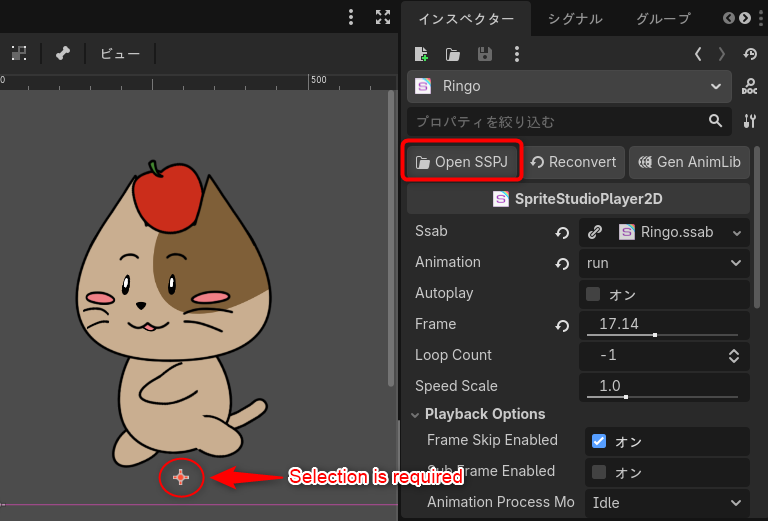
- Godot エディタ上で、アニメーションを再生している
SpriteStudioPlayer2Dノードを選択します。 - インスペクター上部に表示される 「Open SSPJ」ボタン をクリックします。
この操作により、SpriteStudio が起動して元となる .sspj ファイルが開き、すぐに編集作業に入ることができます。
シーンに置いていない .ssab からも開けます。ファイルシステムドックで .ssab をダブルクリックすると、インスペクターに同じボタンが表示されます。.ssab を右クリックしたメニューにも「Open SSPJ」があります。
Note
3. SpriteStudio で保存したら再変換する
SpriteStudio 側でアニメーションを修正して保存したら、Godot エディタに戻ります。以下の操作だけで、変更内容がゲーム(およびエディタ上のプレビュー)に一瞬で反映されます。
- 先ほどと同様に、ノードを選択してインスペクターを表示します(ファイルシステムドックで
.ssabをダブルクリックしても同じです)。 - 「Open SSPJ」ボタンの横にある 「Reconvert」ボタン をクリックします。ファイルシステムドックで
.ssabを右クリックし、「Reconvert」を選んでも再変換できます。
Important
「開く」→「保存」→「再コンバート」の最短ワークフロー ノードを選択したままインスペクターから SpriteStudio を呼び出し、編集後すぐに Godot 上で再コンバートをかけられます。
Tip
Tip
出力フォルダに生成される各ファイルの役割と依存関係、SpriteStudio 側の編集の種類ごとにどのファイルを配信し直す必要があるか、エクスポートモードの選び方と .pck での追加配信は 生成アセットの構成と配信 にまとめています。
制限事項とチーム開発時の注意点
Open SSPJ と Reconvert にはいくつかの制限があります。特にチーム開発では注意してください。
Warning
SpriteStudio のインストールが必要です
Open SSPJ ボタンを押すと SpriteStudio が起動します。そのため、操作する PC 自体に SpriteStudio がインストールされている必要があります。Linux 上の Godot エディタでは「Open SSPJ」ボタン(と同名のメニュー項目)は表示されません。SpriteStudio で .sspj を自分で開き、Reconvert を使ってください。
Tip
チーム開発時のファイルパス共有とスマート再リンク
SS Importer ドック経由でインポートした際の連携情報(.sspj のファイルパス)は、Godot プロジェクト直下の .ssplayer_sources.cfg に 相対パス で保存されます。
.ssplayer_sources.cfg を Git 等のバージョン管理システムで共有することで、チームの別メンバーがPCに git clone した場合でもパスの連携が維持され、そのまま Open SSPJ や Reconvert を利用できます。
万が一、フォルダ構造の変更などにより .sspj へのリンクが切れてしまった場合でも簡単に修復できます。Godotのファイルシステムドックでリンク切れの .ssab を右クリックして「Reconvert」を選ぶと、新しい .sspj の場所を尋ねるダイアログが表示されます。ここで1つのファイルを再リンクするだけで、同じフォルダ内にある他の関連ファイルも全自動でスマート再リンクされるため、修復の手間がかかりません。